后台使用说明
后台使用说明
- 产品详情
- 产品参数
金笔软件云餐厅说明书
后台使用说明
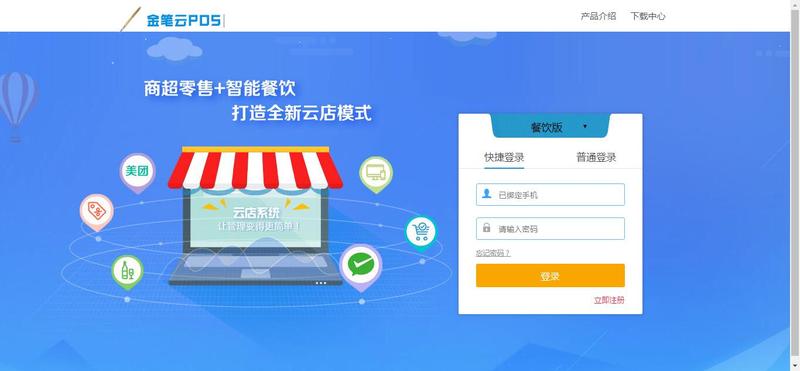
产品注册
后台注册: http://jinbi.yun8609.com/

①
选择餐饮版;
②
点击“立即注册”,输入手机号码,点击“获取验证码”,输入验证码后,点击“下一步”,输入密码,完成注册。
后台登录
①
选择餐饮版;
②
输入手机号码和密码,点击“登录”。
3、密码找回
输入手机号码点击“找回密码”,系统会以短信的形式,把密码发送到手机上。
1、餐桌资料
1.1.楼层区域
①
点击“+”新增楼层区域;
②
点击修改楼层区域名称。
1.2.餐桌资料
①
点击“新增”增加餐桌资料,输入编码、名称、人数,选择所属楼层区域,“确定”完成;
②
点击名称修改餐桌信息。
1.3.批量新增
①
区域:选择所属的楼层区域;
②
人数:输入餐桌的可入座人数;
③
编号长度:指的是桌台号长度,如果设置3,桌号就是三位数;
④
前缀:桌号的第一个数字,如果前缀设置1,那么桌号以1字开头(101);
⑤
编号从多少到多少:是指新增桌台的张数,初始桌号到结束桌号,例如设置编号从1到10,那么桌号从1开始,前缀设置1,那么桌号101、102、103・・・・到110结束;
⑥
编号过滤:过滤不想要的数字;
⑦
设置好参数后,点击“生成”,就会产生卡号列表,最后点击“确定”完成新增,点“关闭”取消本次操作。
1.4.茶位费设置
①
点击“选择菜品”添加茶位费菜品;
②
楼层区域:选择菜品生效楼层区域;
③
计价方式:有两种“按桌台计费”和“按人数计费”,按桌台计费,按设置的数量计费,按人数计费,菜品数量*人数计费;
④
是否赠送:赠送表示不收费;
⑤
数量:设置茶位费的默认数量。
2、菜品资料
2.1.菜品类别
⑥
点击“+”新增菜品类别;
⑦
点击修改类别名称;
⑧
按住类别不放,可以上下拖动,前台点菜界面类别显示按此顺序排序。
2.2.菜品新增
①
编码:输入菜品编码,点击“自动”自动生成编码;
②
品名:输入菜品名称;
③
拼音码:保存时会自动生成,无需输入;
④
售价:输入菜品销售价格;
⑤
会员价:输入会员消费的销售价格;
⑥
分类:选择菜品归属类别;
⑦
单位:输入菜品销售的单位;
⑧
条码:输入菜品的条码,前台条码枪扫码可以快速点菜;
⑨
上传图片:可以上传自定义菜品图片,如果没有图片,系统供三个展示图选择;
⑩
停消标记:点亮变成ON状态,此菜品停用,不会在前台点菜界面显示;
⑪
折扣标记:点亮变成ON状态,允许菜品折扣,OFF状态时不允许折扣;
⑫
称重菜标记:点亮变成ON状态,表示此菜为称重菜,前台设置了通讯秤,可以直接读取通讯秤的重量;
⑬
套餐标记:点亮变成ON状态,表示此菜为套餐主菜;
⑭
时价标记:点亮变成ON状态,表示此菜为时价菜,前台点时价菜会立即弹出价格输入窗口;
⑮
厨打标记:点亮变成ON状态,允许此菜打印厨打单,OFF状态时不参与打印;
⑯
规格管理:1.选择规格(灰色的按钮表示该规格已选,蓝色的按钮表示未选择);
2.输入规格的销售价格;
3.点击删除;
4.新增规格。
3、规格管理
①
点击“新增”增加规格;
②
点击名称,可以修改规格名称;
③
快速查询规格。
4、做法管理
①
点击“+”增加做法类别;
②
点击“新增”增加做法口味;
③
点击做法名称,可以修改名称;
④
点击修改做法类别名称。
5、套餐设置
①
新增套餐主菜,参考菜品资料;
②
点击“套餐名称”表示选中,右边会显示第③步分组新增和套餐明细;
③
点击“新增”增加套餐分组,并输入分组可选数量;
④
点击分组名称,表示选中,然后再点击第⑤步增加菜品明细;
⑤
点击“添加套餐菜品”增加套餐明细菜品,选中菜品确定后,可设置数量和加价,点亮ON状态,表示此菜为套餐默认选中的菜;
⑥
点击菜品名称,修改信息,可以删除此菜;
⑦
点击“编辑”修改套餐主菜的菜品信息。
1、会员类别
②
点击类别名称,修改会员类别;
③
类别名称:输入类别名称;
④
优惠方案:三种属性“无”“会员价”“会员折扣”;
⑤
折扣率:优惠方案选择的是会员折扣,在这里设置相应折扣率;
⑥
售卡金额:针对发卡,多少钱一张;
⑦
充值金额:针对发卡,卡余额有多少;
⑧
积分设置:消费金额多少积多少分;
⑨
积分标识:点亮ON状态,表示此类别下的会员参与积分。
2、会员资料
①
点击“新增”增加会员,详情参考2.1【会员新增】;
②
点击会员名称,修改会员资料;
③
点击“批量新增”批量增加会员,详情参考2.2【会员批量新增】。
2.1.会员新增
①
卡号:输入会员卡号;
②
类别分类:选择对应会员类型;
③
会员名称:输入会员姓名;
④
手机号:输入会员联系电话;
⑤
消费密码:设置了密码,前台消费时会提示输入密码;
⑥
卡状态:1.未发行,需要在前台发行后,变更为正常状态,才可使用;
2.正常,表示此会员卡属于正常使用状态;
3.挂失,表示此卡丢失,挂失后,前台不可使用,需要在前台“启用”
或者“补卡”后,才可使用;
4.作废,表示此卡不允许使用。
2.2.会员批量新增
①
卡状态:批量新增固定是“未发行”状态,不允许修改;
②
类别分类:选择新增会员的所属分类;
③
编号长度:指的是会员卡号长度,如果设置5,卡号就是五位数;
④
前缀:会员卡号的第一个数字,如果前缀设置8,那么卡号以8字开头(80001);
⑤
编号从多少到多少:是指新增会员的张数,初始卡号到结束卡号,例如设置编号从100到300,那么会员卡号从100开始,101、102、103・・・・到300结束;
⑥
编号过滤:过滤不想要的数字;
⑦
设置好参数后,点击“生成”,就会产生卡号列表,最后点击“确定”完成新增,点“取消”取消本次操作。
3、礼品设置
①
点击“新增”选择菜品;
②
点击菜品名称,修改参数。
3.1.礼品新增
①
门店:选择有效门店;
②
当前菜品:显示当前所选的菜品;
③
规格:显示所选菜品的规格;
④
兑换数量:设置要兑换的数量;
⑤
需要积分:设置兑换所需的积分值;
4、充值赠送设置
1.新增充值赠送设置
①
门店:选择有效门店;
②
类别分类:选择对应会员类别;
③
最小金额:输入充值赠送的起始金额;
④
最大金额:输入充值赠送的最高金额;
⑤
充值赠送方式:选择对应的充值赠送方式,有两种方式:按金额、按比例;
⑥
赠送金额或比例:选择“按金额”赠送,就填固定赠送金额;选择“按比例”赠送,就填比例值(例如,充值赠送10%,就填10。)
5、会员交易明细
查询会员消费、充值、退卡、补卡等详细记录。
6、会员积分明细
查询会员消费、手工冲减等积分详细记录。
1、门店管理
①
点击“新增”增加门店信息;
②
点击名称,修改门店信息。
1.1.门店新增
①
会员充值:点亮变成ON状态,允许该门店进行会员充值业务,OFF状态时不允许该门店进行会员充值业务,只能会员消费;
②
会员付款:点亮变成ON状态,允许该门店进行会员储值卡付款业务,OFF状态时不允许该门店进行会员储值卡付款业务,只能积分折扣;
③
会员折扣:点亮变成ON状态,允许该门店进行会员折扣业务,OFF状态时不允许该门店进行会员折扣业务;
④
停用:OFF状态时,表示停用该门店。
2、门店菜品类别
①
点击选中门店;
②
勾选要下载的菜品类别,该类别下的所有菜品就会在该门店显示;
③
保存设置。
3、O2O外卖平台设置
3.1.外卖平台账号设置
①
点击“绑定账号”弹出外卖平台账号设置,登录绑定即可(外卖平台账号需自己到饿了么、美团平台去申请)
。
②
营业状态:如果暂时不想接单,就关闭(OFF状态),点亮(ON状态)表示营业中;
3.2.外卖平台菜品上传
①
点击“增加菜品”选择要上传到平台的菜品,添加好后,点击“保存并上传菜品”完成菜品上传;
②
批量设置饿了么价格,有“加”和“乘”两种加价算法,填好加价金额后,点“执行”完成加价;
③
批量设置美团价格,填好加价金额后,点“执行”完成加价;
④
针对单个菜品修改外卖平台价格;
⑤
库存:一般不用管,如果有限定数量,就设置下;
⑥
餐盒数:一道菜需要几个打包盒,一般默认1即可;
⑦
餐盒价格:每个餐盒的价格。
1、操作员管理
①
点击“新增”增加操作员;
②
点击名称,修改操作员信息;
③
复选框,只有分店可勾选,勾选后,点“删除”删除操作员。
1.1.新增操作员
①
门店:选择该操作员所属门店;
②
工号:输入登录工号;
③
密码:输入工号密码;
④
最低折扣:输入最低折扣值。例如,最低折扣是6折,就填入60;
⑤
最大免单金额:结账时最大免单的金额限制,按单控制。例如,该操作员结账时最多可免50元,就填入50;
⑥
停用标记:点亮ON状态,表示该操作员停止使用,不可登录;
⑦
管理员标记:点亮ON状态,表示该操作员有后台管理权限,为OFF状态时,将无法登录后台,只能登录前台进行营业;
⑧
用户权限:设置前台和后台的功能权限。
2、支付接口
支付接口,只有总部账号才可以设置,分店不可设置。
3、数据清除
①
营业数据:选择营业数据清除,会保留菜品资料和会员资料等基础数据,只是清除收银流水营业数据;
②
所有数据:选择所有数据清除,基础数据和营业数据都会清除,不保留任何数据;
③
导入演示数据:演示数据含有图片,供用户试用,不可重复导入,要重新导入,必须先清除所有数据后,才可以重新导入演示数据。
4、支付方式
①
点击“新增”增加支付方式;
②
点击名称,修改支付方式。
4.1新增支付方式
①
名称:输入支付方式的名称;
②
面额:面额值,主要是针对礼券类的支付方式。例如,美团券100元,面额就填100,前台结账的时候选美团券付款,就自动抵消100元,余下可用其它支付方式付款;
③
计入交班:点亮为ON状态,交班统计,就会统计到应交金额里面;
④
开钱箱:点亮为ON状态,用该支付方式付款结账就不弹钱箱;
⑤
停用标记:点亮为ON状态,表示该支付方式停止使用,前台结账不会显示。
5、其它设置
【其它设置】的参数和前台参数是同步的,前台设置了,会更新后台的参数。
①
前台模式:设置前台营业模式,默认是快餐营业;
②
抹零方式:选择相应的模式方式,有三种抹零模式,抹零、四舍五入、零头进位;
③
全场折扣:开启全场折扣后,除了菜品资料【可折扣】不参与打折的菜品,其它菜品将全部参与打折。