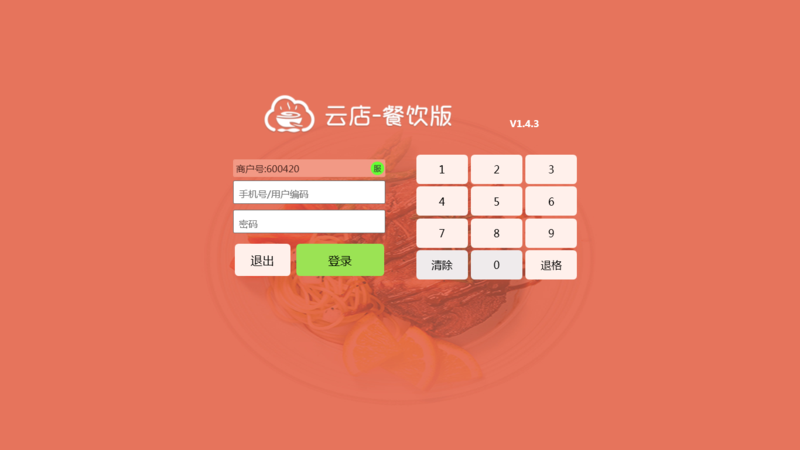
前台使用说明
前台使用说明
- 产品详情
- 产品参数
金笔软件云餐厅说明书
前台使用说明
(一)基础资料
基础资料主要包括餐桌资料、菜品资料、做法资料、支付方式、员工资料的维护。
1、
餐桌资料
请登录后台去增加。
2、
菜品资料

①
菜品分类:点击“菜品分类”增加菜品类别,只有一级;
②
菜品新增:点击“新增”增加菜品;
③
菜品编辑:点击“编辑”修改菜品信息;
④
快速过滤菜品,勾选“显示套餐”只显示主套餐菜品,其余菜品和菜品明细全部隐藏;勾选“停用菜品”只显示已停用的菜品;
⑤
菜品删除:已消费的菜品不能删除,只能停用。
1.1.新增菜品
①
编码:点击“生成编码”可自动产生编号,也可以手动输入;
②
品名:输入菜品名称;
③
助记码:不用填,保存后会自动产生;
④
分类:选择该菜品所属分类;
⑤
条码:输入菜品的辅助条码,通过条码枪扫码点菜;
⑥
单位:可输入,可选择,输入一次后,系统会自动存储,下次直接选择即可;
⑦
上传图片:点击“选择图片”选择本地菜品图片,如无图片,不用设置;
⑧
停用:点亮“是”的状态时,表示该菜品停用,前台不显示;
⑨
称重:点亮“是”的状态时,表示该菜品是称重菜品;
⑩
折扣:点亮“是”的状态时,表示该菜品可打折;
⑪
时价:点亮“是”的状态时,表示该菜品是不定价的菜品,前台点此菜时会弹出一个价格输入窗口,输入售价;
⑫
套餐:点亮“是”的状态时,表示该菜品是主套菜,可添加套餐明细;
⑬
厨打:点亮“是”的状态时,表示该菜品参与厨打,设置了厨打关联,落单就会打印厨打单。
3、
套餐设置
①
套餐明细:菜品资料点亮了“套餐”状态,套餐明细可见,点击“套餐明细”设置套餐明细信息;
②
增加分组:因为不同种类的菜品,菜价不一样,分组主要是为了区分不同类型的菜品,进行归类,比如荤菜一个类,素菜一个类,汤类一个类,针对多菜品几选几的情况下,方便选明细或更换明细;
③
增加明细:点击左边对应的分组名称,表示选中,然后点“增加明细”选择菜品,“确定”后,再根据套餐详情设置数量、加价,【默认项】表示此菜在点套餐时,自动选中,没有勾选默认项的需手动选中。
4、
规格设置
①
商品规格:点击“商品规格”增加规格和设置规格;
②
规格管理:点击“规格管理”新增规格单位;
③
点击规格单位,会添加到右边窗口,输入对应规格的售价和会员价,保存。
5、
做法关联
①
做法关联:点击“做法关联”设置私有做法;
②
点击选中要关联的私有做法,点击后会变成绿色并有√样式,表示关联,再次点击取消关联;
③
下图为菜品关联私有做法后的点击效果,有设置过做法关联的,点菜会自动弹出做法窗口,让其选择相关做法。
6、
支付方式
①
新增:点击“新增”增加支付方式;
②
名称:输入支付方式名称;
③
面额:非必输,一般属于礼券类的支付方式才会用到,比如20元的代金券,面额就填入20元,结账时选择20元代金券,会自动抵扣20元;
④
交班:点亮“是”的状态时,表示该支付方式参与交班上交金额统计,一般上交金额都是现金、银联卡之类,像会员卡、微信支付、支付宝等等,都是无票务记录的,无法上交,不点亮,交班单只做收入统计,不做上交统计;
⑤
开钱箱:点亮“是”的状态时,表示用该支付方式结账后,会自动开钱箱,一般都是现金需要结账后开钱箱,其它支付方式多数是虚拟收入,无需开钱箱;
⑥
停用:点亮“是”的状态时,表示该支付方式停用,前台结账不显示。
7、
员工资料
①
新增:点击“新增”增加操作员资料;
②
编码:输入操作员登录工号;
③
密码:输入操作员登录密码;
④
门店:选择该操作员所属门店;
⑤
最低折扣:设置该操作员的打折底限,设置为90,表示该操作员打折不能低于9折;
⑥
减免额度:设置该操作员的最高减免金额,设置为10元,表示该操作员在结账时,最多可免额10元;
⑦
管理员:点亮“是”的状态时,表示该操作员具有管理员权限,只有管理员才可以设置【权限管理】。
(二)会员管理
1、会员类别
①
点击【会员类型】,然后点击“新增”增加会员类别;
②
分类名称:输入类别名称;
③
优惠方案:三种属性“无”“会员价”“会员折扣”;
④
折扣率:优惠方案选择的是会员折扣,在这里设置相应折扣率;
⑤
售卡金额:针对发卡有效,多少钱一张;
⑥
充值金额:针对发卡有效,卡余额有多少;
⑦
积分设置:消费金额多少积多少分;
⑧
积分标识:点亮“是”状态时,表示此类别下的会员参与积分。
2、充值赠送设置
①
会员分类设置窗口点击“充值赠送设置”;
②
点击“增加”增加充值赠送规则;
③
开始金额:输入充值赠送的起始金额;
④
结束金额:输入充值赠送的最高金额;
⑤
充值赠送方式:选择对应的充值赠送方式,有两种方式:按金额、按比例;
⑥
赠送金额或比例:选择“按金额”赠送,就填固定赠送金额;选择“按比例”赠送,就填比例值(例如,充值赠送10%,就填10。)
3、会员资料
①
点击“新增”增加会员,详情参考2.1【会员新增】;
②
发行:主要是对“未发行”的会员卡进行发卡操作,新增的会员都会自动发行,只有批量新增的会员才有“未发行”状态;
③
充值:进行会员卡充值;
④
批量增加:点击“批量新增”批量增加会员,详情参考2.2【会员批量新增】;
⑤
设置密码:设置会员消费密码。
2.1.会员新增
①
会员卡号:输入会员卡号;
②
会员类型:选择对应会员类型;
③
会员姓名:输入会员姓名;
④
手机号码:输入会员联系电话;
⑤
消费密码:设置了密码,前台消费时会提示输入密码;
⑥
会员状态:1.未发卡,保存后,会自动发行,变更为正常状态;
2.正常,表示此会员卡属于正常使用状态;
3.挂失,表示此卡丢失,挂失后,前台不可使用,需要在会员状态管理里“启用”或者“补卡”后,才可使用;
4.作废,表示此卡不允许使用。
2.2.会员批量新增
①
会员状态:批量新增默认是“未发卡”状态,如果是磁卡有“正常”状态选择,IC卡固定是“未发卡”状态,不可选择;
②
会员类型:选择新增会员的所属分类;
③
前缀:会员卡号的第一个数字,如果前缀设置8,那么卡号以8字开头(80001);
④
编号从多少到多少:是指新增会员的张数,初始卡号到结束卡号,例如设置编号从100到300,那么会员卡号从100开始,101、102、103・・・・到300结束;
⑤
长度:指的是会员卡号长度,如果设置5,卡号就是五位数;
⑥
编号过滤:过滤不想要的数字;
⑦
设置好参数后,点击“生成”,完成批量增加。
4、礼品设置
①
点击“新增”选择菜品;
②
勾选菜品后,点击“确定”完成菜品选择;
③
兑换数量:输入可兑换的数量;
④
所需积分:输入兑换需要的积分。
(三)参数设置
1、系统设置
①
营业时间;营业时间,主要是为了区分营业日,报表统计查询默认和营业时间同步,【当日】是0点到24点之内,不夸天,【次日】是跨天营业统计,比如设置的是6点到6点,营业时间就是今日6点到次日6点为一个营业日;
②
自动累加商品数量:点亮“是”,点相同菜品时数量会自动累加,不会另起一行;
③
必须选择台号:点亮“是”,结账时会弹出台号输入窗口,防止忘记输入台号;
④
台号自动流水:点亮“是”,按下面设置的【自动台号号码段】顺序自动填写,无需手动输入台号;
⑤
台号过滤:输入4,7
台号就会跳过4和7的数字;
⑥
主界面商品显示设置:行数设置为5,列数设置为6,表示一行显示6个菜品,共显示5行;
⑦
移动支付模式:设置扫描支付模式,选择“条码支付”是用条码枪扫客户手机上的条形码;选择“二维码支付”是电脑屏幕上显示一个二维码,如果有接双屏,副屏也会显示二维码,客户用手机扫屏幕上的二维码进行支付;
⑧
菜品展示模式:有两种模式,一种是“图片模式”,菜品展示区域显示图片、菜名、菜价;选择“文字模式”菜品展示区域显示菜品编码、菜名、菜价;
⑨
字体大小:只有选择“文字模式”时,字体大小才会起作用;
⑩
抹零方式:选择相应的模式方式,有三种抹零模式,抹零、四舍五入、零头进位;
⑪
全场折扣:开启全场折扣后,除了菜品资料【可折扣】不参与打折的菜品,其它菜品将全部参与打折;
2、IC读卡器设置(会员卡)
IC卡只支持M1卡,读卡器只能用明华系列的读卡器,购买设备的时候一定要注意。
3、结账小票打印机设置
结账小票支持三种格式:58、76、80;
选择对应的格式后,然后再点下“恢复默认”,下面小票宽度会自动设置为合适的宽度,58格式的小票总宽是32,76格式的小票总宽是40,80格式的小票总宽是42字宽;
小票总宽≥商品栏(品名字宽+数量字宽+单价字宽+金额字宽)
小票总宽≥票尾栏(提示字宽+付款字宽+小计字宽+合计应付调整)
一个汉字=2个字宽,数字=1个字宽,在设置字宽的时候一定要注意。
4、客显和钱箱设置
①
钱箱设置:钱箱端口选成和打印机端口一致,指令一般默认就好,如果默认的测试不弹,参考下打印机开钱箱指令手册;
②
客显:一般通用的都选LED8C,如果不显示,可以选择其它型号测试下,不同的客显波特率也会不同,根据机型设置对应的波特率。
5、厨打设置
5.1.打印机设置
①
点击“新增打印机”增加打印机,弹出打印机资料编辑窗口,设置厨打方案;
②
打印类型:设置总单和分单,两者的区别是:选择“总单”,就不用设置“菜品类别厨打关联”,默认所有类别都关联厨打;选择“菜品分单”就需要设置“菜品类别厨打关联”根据不同菜品类别关联不同的厨打打印机;
③
打印机名称:输入厨打名称;
④
IP地址:输入网口打印机的IP,不需要安装打印机驱动,采用的是指令打印;
⑤
端口:端口默认都是9100;
⑥
打印方式:“一菜一单”是一个菜打印一张单子,通常厨房多用于一菜一单;“一桌一单”是一次点多个菜的情况下,多个菜打印在一张单子上,通常传菜部门用;
⑦
打印纸规格:选择打印机纸张格式;
⑧
行字符数:会根据打印纸规格自动调整,也可以手动输入,58行字符数是32,76行字符数是40,80行字符数是42,如果打印超出宽度了,可以把数字调小;
⑨
打印机类型:选择对应的打印机品牌,其它牌子可以选通用试试,也可以选芯烨,大部分打印机指令和芯烨差不多;
⑩
打印抬头:小票抬头名称,方便区分单据。
5.2.菜品厨打关联设置
①
点击选择打印机名称;
②
然后再点击菜品类别;
③
最后再点击“新增关联”就会显示到左边,表示设置好了;
④
如果所有菜品类别都设置,就点击“所有类别新增关联”。
5、双屏设置
①
双屏模式支持两种显示模式:广告图片循环显示和媒体视频广告显示;
②
循环显示图片:是在指在非点菜的情况下显示的图片,点菜时副屏显示对应菜品图片是在菜品资料里添加。
6、直连秤设置
①
直连秤主要用于称重商品,点称重菜品会直接读取称重重量,无需手动输入。
②
目前支持的直连秤型号有(看下图)。
(四)前台营业
1、
快餐营业(功能注解)
快餐营业流程:首先到“基础资料”增加菜品资料,然后到“参数设置”设置“厨打设置”和“小票设置”,设置好这些,就可以开始营业了。
左边是已点菜品显示区域,右边是菜品展示区域,上面是小功能区域,下面是其他功能及结账。
①
赠送:点击“赠送”赠送此菜,再次点击“赠送”取消赠送;
②
打折:点击“打折”可对此菜进行折扣;
③
做法:点击“做法”选择此菜的口味做法,也可以应用到所有菜品;
④
打包:点击“打包”表示此菜打包带走,再次点击“打包”取消打包;
⑤
数量:修改菜品数量;
⑥
删除:删除此菜;
⑦
清空:清空所有已点菜品;
⑧
退菜:先点“退菜”再点要退的菜品,然后进行退款结账;
⑨
挂单:将已点菜品先挂起来,再点“挂单”取单,继续点菜;
⑩
外卖下单:点好菜后,点“外卖下单”弹出外送地址信息录入,录入好后下单;
⑪
快速结账:点“快速结账”弹出现金、储值会员卡、支付宝、微信支付快速结账,无需进入结账界面;
⑫
结账:支持多币种组合结账;
⑬
其他功能:会员快速发卡、会员充值、会员查询、账单查询。
2、
酒楼模式(功能注解)
酒楼营业流程:首先到“基础资料”增加餐桌资料、菜品资料,然后到“参数设置”设置“厨打设置”和“小票设置”,设置好这些,就可以开始营业了。
左边是功能区域,右边是桌台展示区域。
①
点击桌台,然后再点击“开台”或“开台并点菜”进入点菜界面进行点菜;
②
消台\转台:空头未点菜的情况下,点击就是消台,如果有点菜的情况下,是不能消台的,点击会弹出转台窗口;
③
加台:一桌坐不下,需要加台,加台界面显示的都是空台,只能加空台;
④
并台:是把两桌合并到一起,并台界面显示的都是已开桌台,只能合并已开的台;
⑤
外卖:针对外卖,需要外送的单;
⑥
复制菜品:例如其它几张桌台想要和这张桌台点一模一样的菜,选中这张桌台,然后点“复制菜品”就会弹出“粘贴菜品”窗口,选择要粘贴的桌台,确定后就会将菜品复制过去;
⑦
菜品转台:例如将103桌台转到109桌台,选中103桌台,点击“菜品转台”弹出窗口,选择要转的菜品,然后再选中桌台,“确定”完成转台;
⑧
其它功能:1.快餐:不需要开台,直接点菜结账;
2.会员查询:查询会员卡信息;
3.会员发卡:给新会员开卡;
4.会员充值:进行会员充值;
5.账单查询:查询单据信息。
3、
外卖下单
①
点击“新增地址”增加附近常送的地址,不用新增过多的详细地址,因为在配送地址一栏录入过,就会自动保存详细地址,点击常送地址就会显示相关详细地址;
②
配送人员是必选项,如果不管理配送人,就随意设置一个;
4、
外卖结算
①
点击“结算”或者“退单”对此单据进行处理;
②
点击“一键结算”可对已选择的单据进行一次性结算,一键结算默认是现金结账,不支持支付方式选择;
③
点击“配送人”名称,只对该配送人的单据进行结算。
5、
结账
①
组合结账:例如点击“银联卡”弹出付款窗口,输入付款金额20元,银联卡右上角就会显示数字“20”,表示用银联卡已付20元,余下88元,可以用现金或者微信支付;(注意:微信支付和支付宝是默认付全款,不支持和现金组合付款)
②
选择台号:输入牌号;
③
整单折扣:针对此单据进行整单打折;
④
减免:针对此单据减免多少钱,输入多少减免多少,也可以理解为手动抹零;
⑤
打印:选择性是否打印结账小票。
6、
小功能区域注释
外卖平台设置,进行接单退单处理;
厨打状态信息显示(白色表示连接打印机正常),(表示连接打印机异常);
网络状态显示(白色表示连接正常),(表示连接异常,检查网络);
数据交换按钮,点击进行数据交换;
最小化按钮,点击最小化;
其它功能入口:基础资料、会员管理、报表中心、锁屏、参数设置、交班等。